檔案總管的應用教學(修訂版)
選取[開始>檔案總管],或選取任務列中的檔案總管圖示。選取左側瀏覽窗格中的[常用]。從網址列左側的瀏覽按鈕選取向上鍵。此檢視會顯示所有6個已知的Windows資料夾:[ ...,桌面用戶,右鍵單擊左下角的“開始”圖示並選擇“檔案總管”。觸控螢幕用戶,移至桌面並按住「開...。參考影片的文章的如下:
選取[開始>檔案總管],或選取任務列中的檔案總管圖示。選取左側瀏覽窗格中的[常用]。從網址列左側的瀏覽按鈕選取向上鍵。此檢視會顯示所有6個已知的Windows資料夾:[ ...,桌面用戶,右鍵單擊左下角的“開始”圖示並選擇“檔案總管”。觸控螢幕用戶,移至桌面並按住「開...。參考影片的文章的如下:
選取[開始>檔案總管],或選取任務列中的檔案總管圖示。選取左側瀏覽窗格中的[常用]。從網址列左側的瀏覽按鈕選取向上鍵。此檢視會顯示所有6個已知的Windows資料夾:[ ...,桌面用戶,右鍵單擊左下角的“開始”圖示並選擇“檔案總管”。觸控螢幕用戶,移至桌面並按住「開始」圖示。,1.檔案總管-Windows10/11最佳內建檔案管理器·2.UPDF-Windows上最佳的PDF文件管理器·3.DirectoryOpus-Windows11/10上最佳付費檔案管理器.,初學者必...

每次用Windows內建解除安裝工具都刪的不乾淨嗎?如果你有在定期清理電腦的話,你一定會發現,其實每次移除完都還是會留下一些殘留的垃圾。今天小編就要來跟大家分享一款真正可以完全移除的乾乾淨淨、不殘留的解...

大家的桌面上總是擺著一些常用的捷徑,平常要使用時就會相當的方便,但是桌面的圖示一但亂掉,感覺好像就會有那麼一些些不對勁。大概有甚麼情形會遇到桌面圖示亂掉呢?像是有切換螢幕的解析度,或是進入某些程式...

一款非常獨特的資源管理器,特別適用於頻繁在各個目錄間跳躍複製粘貼的情況,因為,它有4個窗口!每個窗口都可以方便的切換目錄,以不同顏色區分不同類型的文件,各窗口之間可以方便的拖放操作互相的文件.http:/...
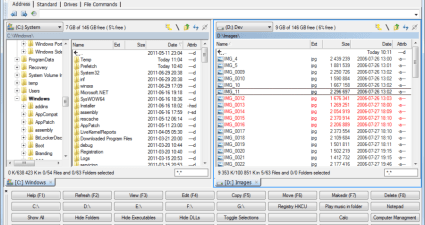
在Windows上工作或生活,檔案管理是我們每天都要做的事情。不論是整理照片、備份資料,還是從雲端伺服器拉檔案,總有一堆重複又瑣碎的操作。雖然Windows的內建檔案總管已經夠用,但如果你開始覺得「這樣做太慢」...

你以為移除「敏感文件」只要按下Shift+Delete就從此看不到它了嗎?那就大錯特錯啦,不然名人外流的影片、照片都是怎麼來的呢?其實就算是清除資源回收桶,還是有機會透過檔案救援的方式,來把已經刪除的文件復...

文書檔案是很多辦公族群、學生族群日常接觸的檔案,不過市面上很少專門為文書檔案設計的管理工具,這次要和大家推薦WonderFoxDocumentManager文件管理工具,可以針對常見的Word、Excel、PPT與PDF的檔案格式進行...

電腦已經刪除的隱私檔案,如何確保不會被復原?可不清空資源回收桶就夠了,必須依靠專業的工具,像是小編最近發現的EasyFileShredder檔案抹除工具,可以從特定的文件、資料夾、桌面、分區、硬碟中某除未使用的敏...

Listary是一款強化即時搜尋功能的好工具!使用電腦偶爾都會有搜尋檔案的動作,像是我們玩系統常常有機會進入到system32的目錄,要找某個檔案時,有些人使用眼睛慢慢地找,我通常敲打檔案名稱前幾個字來尋找,當...

大家使用電腦一定曾經遇過一個困擾,就是桌面圖示全部突然亂糟糟,這最容易在電腦螢幕切換解析度時發生,有可能是外接螢幕、安裝顯示卡驅動的時候發生,向我自己桌面的東西非常多,不一定全部都是依序排列,左一...

檔案總管是使用電腦時一定會使用到的,因此若是有方便的輔助工具,那一定會更方便,這次要跟大家分享的是百葉窗多頁籤檔案總管。我最早之前是使用QTTabBar,用過就愛上這樣的工具,Clover是後來覺得很不錯的,以...

一直以來我覺得Q-Dir都是檔案管理工具的一個指標,因為多窗格的使用真的有一定的方便性,而TablacusExplorer一樣有著共同的特性,在窗格的使用上不但可以有基本的單格,也能有多窗格的顯示,能載入與儲存各種布...

當不成時間管理大師,那當個檔案管理大師也可以!不管是何種工作,在電腦上總需要有整理檔案的時刻,若你的工作常常需要應付非常多的檔案整理,那絕對不能錯過Fileside這款檔案總管工具,內建多視窗同時使用、自...

如何保護工作、自己私人的敏感檔案?只有丟到垃圾桶清空是很危險的!SHREDDER23是一款專為保護個人隱私而設計的文件刪除工具,與傳統的刪除方式不同,這款軟體採用了高效率的「碎紙機」模式,確保刪除的文件不會...

每天都在使用電腦,擁有賞心悅目的操作環境,自然也會有更好的工作心情,SFilesProX是一款顏色豐富並且具備多頁籤的檔案總管,最大的優勢就是可以自己調整成自己喜愛的樣式,要擁有與眾不同的檔案總管不再是難事...

檔案總管是使用電腦一定會用到的,因為要找資料開檔案等等,因此當然需要推薦好用的檔案總管工具,ExplorerMax檔案總管工具主打Chrome風格的使用,讓大家最習慣的地方應該就是具備多頁籤的檔案總管功能,像是大...

最近分享了不少檔案總管的進階工具,包含有AllenExplorer能取代檔案總管的文件管理工具、百葉窗Shutters多頁窗檔案總管與FilesApp多工多頁籤又美觀的檔案總管,不過不管再怎麼樣都只是檔案總管,只能讓你群組化...

檔案總管每次使用電腦必用,簡單來說就是文件管理工具,不過大家有用過進階版的檔案總管嗎?AllenExplorer有類似Chrome的介面設計,外觀簡潔美觀,功能上支援多標籤頁、我的最愛、雙窗口、檔案比對等等功能,可...

看膩你的檔案總管了嗎?最近小編發現Files這款免費開源的檔案總管,比起Windows內建的更好用、功能更強大,像是有:標籤頁、多種顯示布局、文件預覽功能、自訂主題、解壓縮、顏色標籤等,在外觀上也比傳統的Wind...

每天使用電腦,每次都會開啟檔案總管,若常常管理檔案,那麼就需要強大的檔案管理工具,這次限時免費的oMegaCommander真的是非常強大的,功能已經多到我已經無法細數,包含有頁籤式管理、導航樹狀選單、檔案書籤...

檔案總管的極限在哪裡呢?先前寫了百葉窗這款多頁籤檔案總管工具,讓我回想起QTTabBar這款始祖級的檔案總管加強版,因為一開始我就是被這套工具所擄獲的,光是雙擊滑鼠就可以回到上一層這小功能,就讓我難以忘懷...

前幾日介紹過多頁籤的檔案總管TabExplorer,不知道大家是否有開始使用呢?若是還沒有試試看、或是不太滿意的話,可以試試這一款Clover,功能上也是提供了多頁籤的檔案瀏覽視窗,並且將所有視窗整合在一起,介面...

生活每天都很忙碌,若是沒有妥善的紀錄工作內容,回顧過去可能很難整理自己做了什麼?但是如今使用【NemoDocuments】之後,我覺得這軟體真的相當的特殊,我也相信大家妥善使用之後,一定可以成為工作上的好夥伴...

檔案總管有什麼好強化的?不就是看看檔案等等功能嗎?當然不是那麼簡單,記得以前使用【QTTabBar】來強化各樣的功能,就代表有很多習慣是可以改變的,有很多更加的操作方式是可以加強的,只是沒有使用過不知道好...


